Widget de hábitos no iPhone: como adicionar o AgoraVai
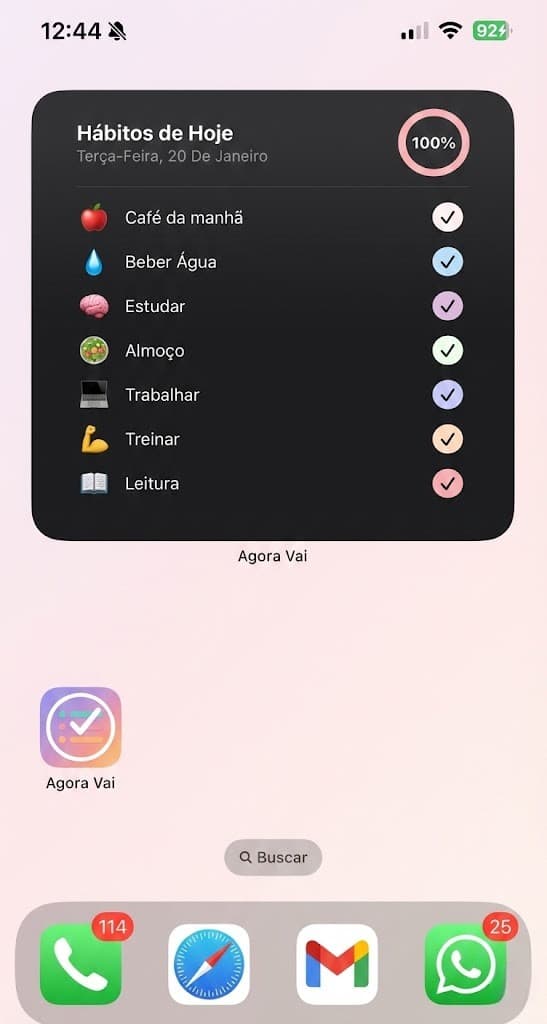
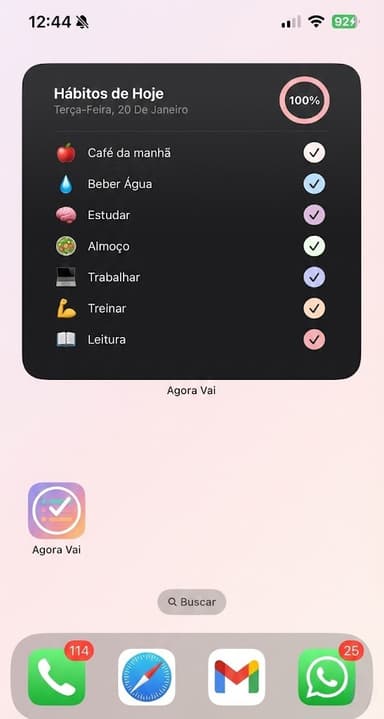
Um widget de hábitos no iPhone deixa o registro à vista na Tela de Início. No AgoraVai, ele apresenta hábitos e progresso diário. Os widgets estão entre os recursos premium descritos na App Store; o download gratuito do app não significa que esse recurso esteja liberado em todos os planos.
Antes de começar, abra o AgoraVai, verifique o plano disponível e cadastre o hábito que deseja acompanhar. Confira também se há atualização do app na loja. A imagem neste guia é uma captura do produto já usada no site; a aparência pode variar conforme a versão.
Como adicionar o widget à Tela de Início
- Na Tela de Início do iPhone, mantenha uma área vazia pressionada até os ícones entrarem no modo de edição.
- Toque em Editar e depois em Adicionar Widget. Em versões anteriores do iOS, o acesso pode aparecer como um botão de adição.
- Procure o AgoraVai na galeria de widgets.
- Escolha um dos tamanhos oferecidos pelo app e toque em Adicionar Widget.
- Posicione o widget e conclua a edição da tela.
Esse caminho segue a orientação da Apple para adicionar widgets. A disponibilidade de tamanhos e ações depende do app e da versão instalada. Este tutorial trata da Tela de Início; não pressupõe suporte do AgoraVai à Tela Bloqueada.
Escolha um lugar que tenha relação com a ação
Pense no momento em que costuma desbloquear o celular. Se você lê depois do café, um widget na primeira tela pode servir como lembrete visual. Se abrir o telefone faz você se perder em redes sociais, talvez o rastreador em papel funcione melhor para esse hábito.
Comece com poucos compromissos. Ver uma lista extensa o tempo todo não torna as ações mais viáveis. Para cada item, decida o que conta como conclusão: ler duas páginas, revisar cinco cartões ou organizar a mesa por alguns minutos.
O widget não aparece: o que verificar
- Abra o app após a instalação e confirme que ele terminou de iniciar normalmente.
- Verifique se você está procurando na galeria da Tela de Início e se há uma versão mais recente na App Store.
- Confira no app se o recurso está incluído no plano ativo.
- Veja se há espaço na tela para o tamanho escolhido.
- Se continuar indisponível, procure o suporte e informe o modelo do iPhone, a versão do iOS e a versão do app.
Não é necessário apagar o aplicativo e arriscar perder dados para fazer esse diagnóstico inicial. Se o progresso parecer desatualizado, confira primeiro o registro dentro do app. O widget é uma forma de visualizar a rotina, não uma garantia de atualização instantânea em toda situação.
Transforme Sua Rotina
Comece a rastrear seus hábitos com o AgoraVai e mantenha-se motivado enquanto trabalha em direção aos seus objetivos.
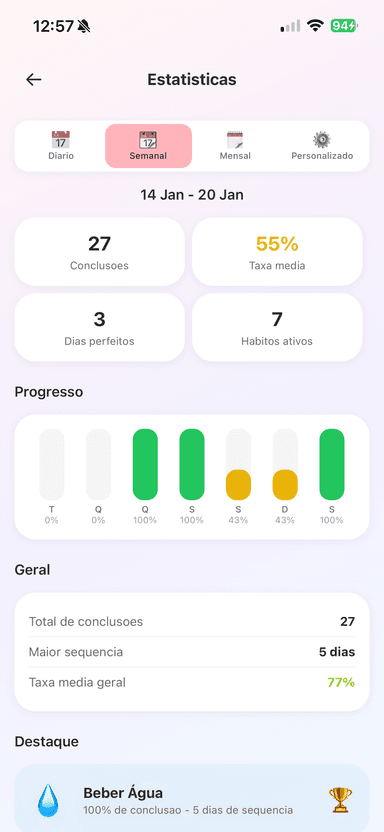
Use o widget para lembrar, e o histórico para revisar
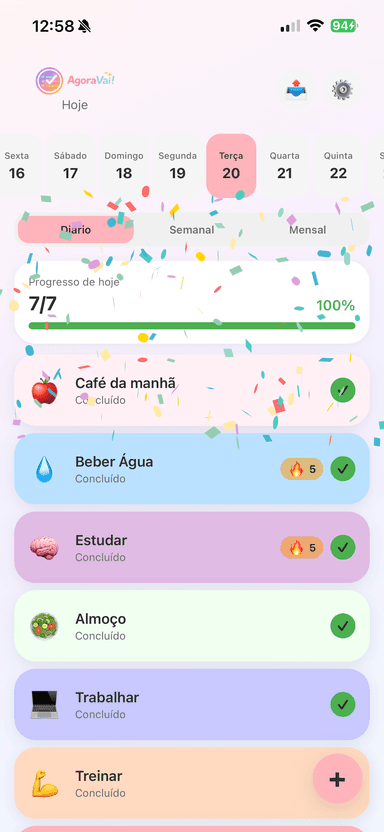
No fim da semana, abra seu rastreamento de hábitos e compare o planejado com o realizado. Um dia incompleto pode indicar um horário ruim, uma meta grande ou simplesmente uma mudança de contexto.
Se interromper a prática, escolha a próxima oportunidade possível. O guia de retomada depois de perder a sequência ajuda a fazer isso sem tentar compensar toda a semana de uma vez.
Perguntas frequentes
O widget substitui um lembrete com notificação?
Não. Ele torna uma informação visível quando você olha para a tela. Uma notificação é outro tipo de recurso e depende das configurações e permissões do aparelho.
Posso começar sem widget?
Sim. Primeiro descubra se o registro do hábito ajuda sua rotina. O widget é uma opção de acesso e visualização, não uma condição para começar a acompanhar a prática.
Comece a Rastrear Seus Hábitos Hoje!
Baixe o AgoraVai e transforme sua vida um hábito de cada vez.